WPS文档中怎么才能插入图表?WPS文档插图表

安全下载汇
发布时间:2026-10-12 浏览量:4.56k
 浏览量:4.56k
在使用WPS文档进行编辑时,想要在文档中插入图表辅助说明该怎么操作呢?今天小编给大家介绍下如何在WPS文档中插入图表吧。
▪以此文档为例,若我们想插入一张饼图,展示占比效果。
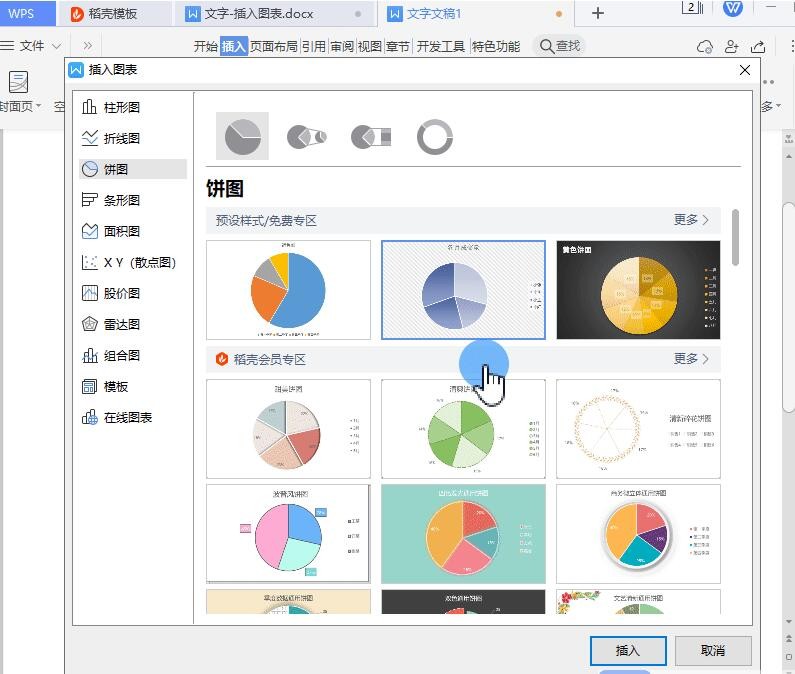
点击上方菜单栏插入-图表,在弹出的全部图表对话框中,选择饼图。
WPS稻壳为大家提供了精美图表模板,双击即可使用。
▪插入图表后,该怎么修改图表数据呢?
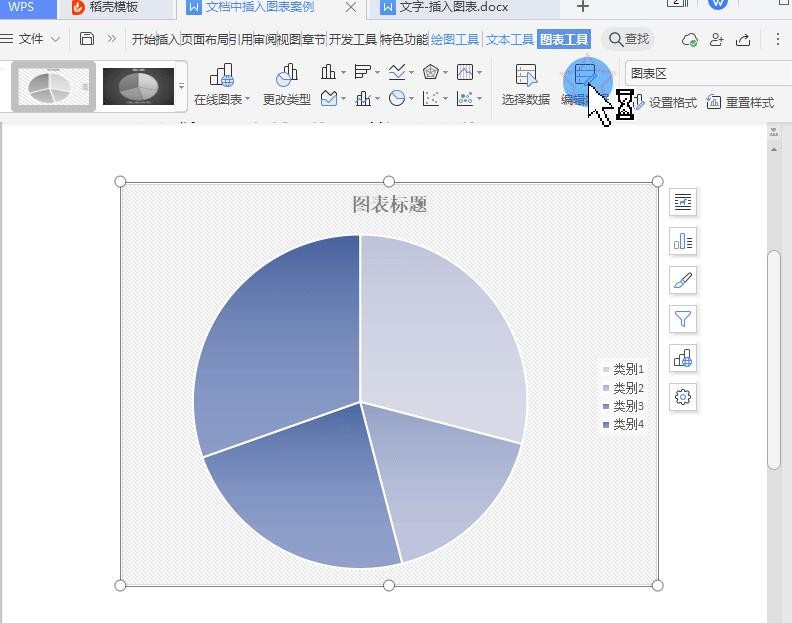
点击图表,然后点击上方菜单栏图表工具-编辑数据。
此时打开WPS表格预设图表数据,修改数据后,点击左上角保存。
此时文档中的图表会随着数据的修改而发生改动。
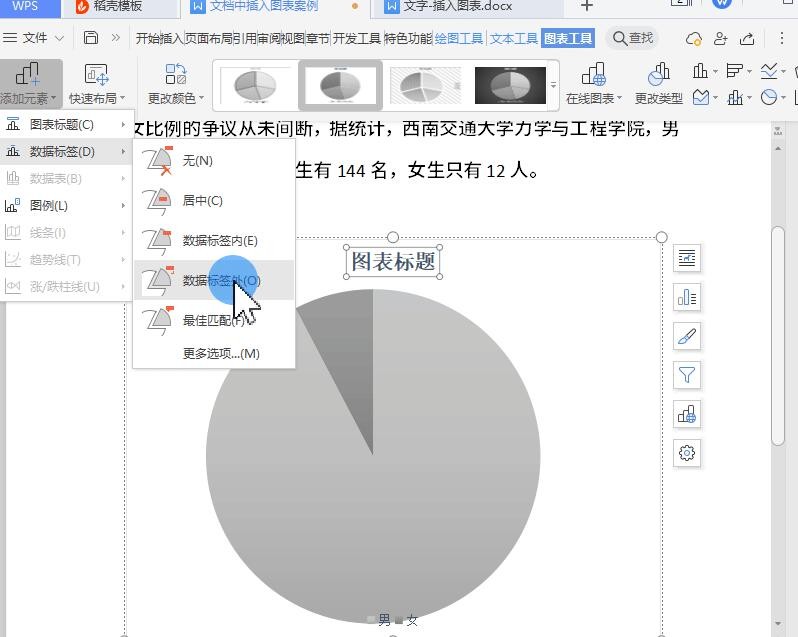
▪在图表工具-添加元素处,可以设置图表元素。