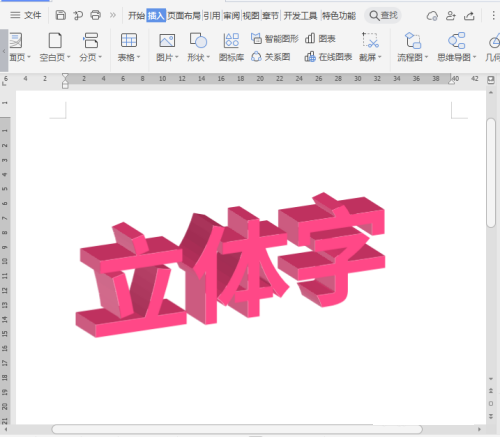
WPS文档立体字设计,WPS设置立体字的方法

安全下载汇
发布时间:2026-10-11 浏览量:2.24k
 浏览量:2.24k
wps是好用的办公软件,怎么设置立体字,我们在编辑Word文档时,想要做出立字体的效果,下面给大家带来详细操作步骤,感兴趣的朋友不要错过了。
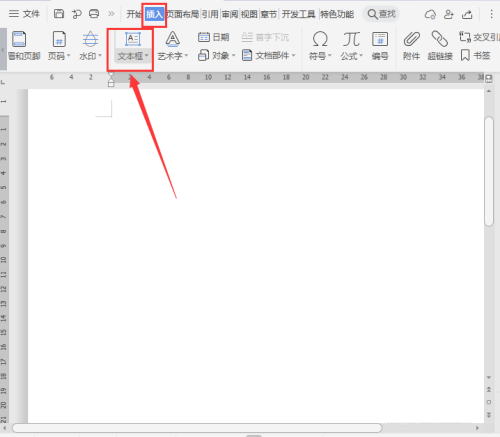
1、首先我们打开word文档,点击【插入】-【文本框】
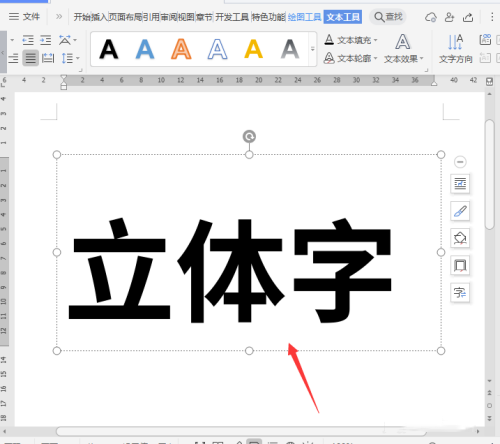
2、我们在文本框中输入自己需要的文字,调整好合适的大小
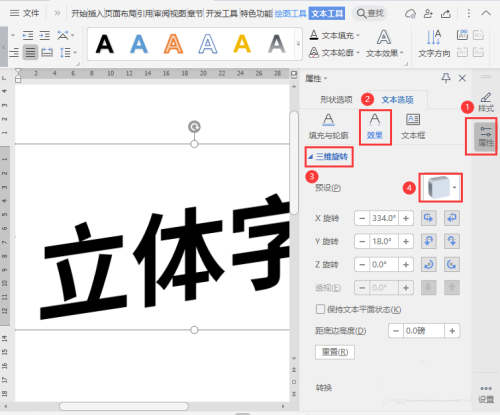
3、我们点击【属性】-【效果】-【三维旋转】,然后选择喜欢的三维旋转样式
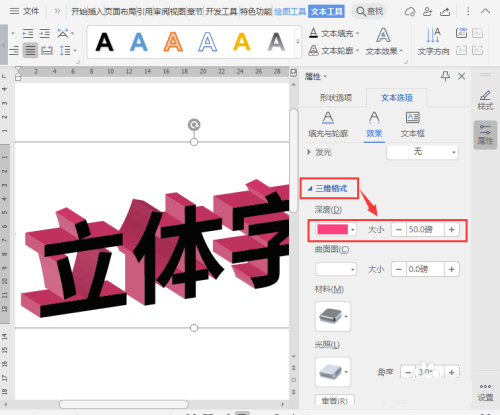
4、接着,我们在【三维格式】里面设置深度的颜色,把大小调整为50磅
5、接下来,我们在【填充与轮廓】里面更换【颜色】即可
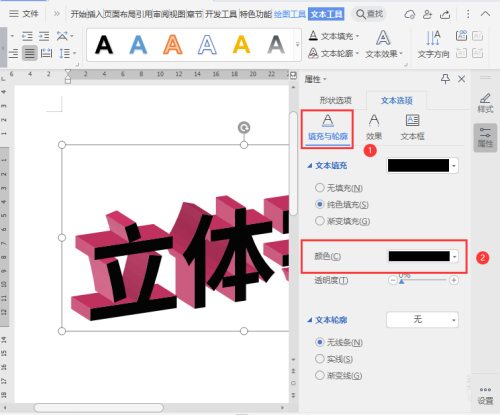
6、最后,我们来看一下更换好颜色的立体字效果